 0
0
 0
0
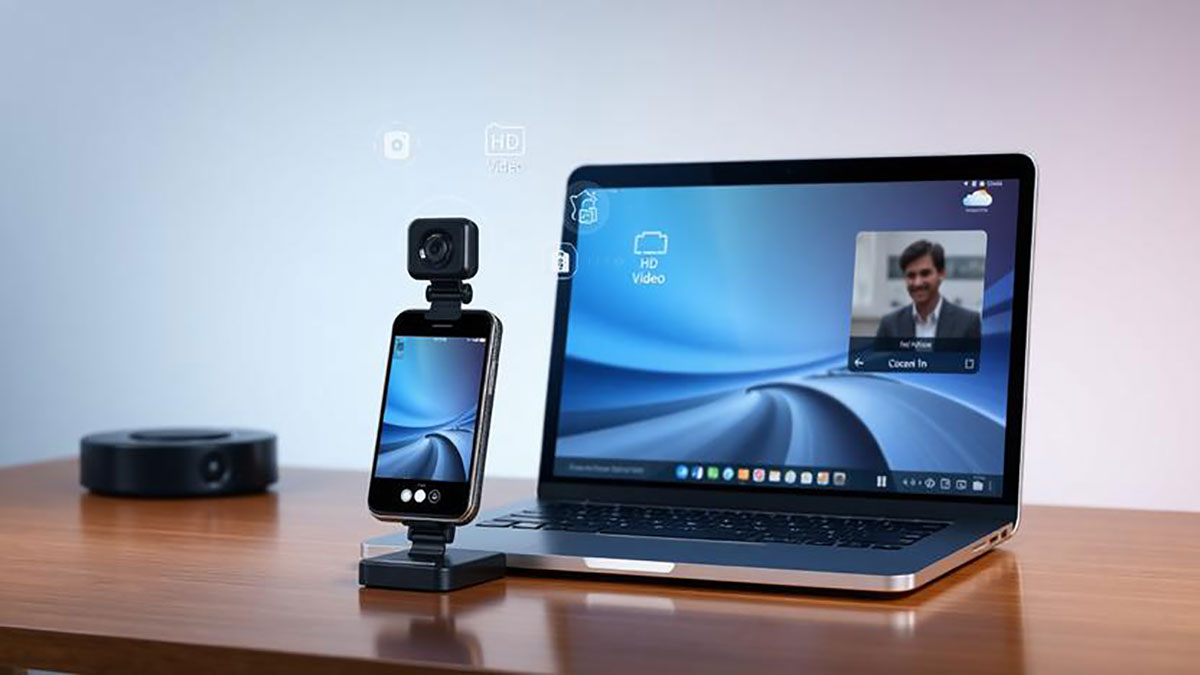
Di era digital saat ini, kebutuhan akan webcam berkualitas tinggi semakin meningkat, terutama bagi mereka yang bekerja dari rumah, melakukan meeting online, atau membuat konten video. Tidak semua orang memiliki webcam mahal atau berkualitas tinggi, namun kabar baiknya, smartphone Anda bisa menjadi solusi praktis. Mengubah HP menjadi webcam PC dengan kualitas High Definition (HD) bukan hanya memungkinkan, tetapi juga relatif mudah dilakukan. Artikel ini akan membahas langkah-langkah, aplikasi yang direkomendasikan, dan tips agar kualitas video tetap optimal.
Persiapan Awal Sebelum Mengubah HP Menjadi Webcam
Sebelum memulai, ada beberapa hal yang perlu dipersiapkan. Pertama, pastikan smartphone Anda memiliki kamera dengan resolusi tinggi, minimal 720p, namun idealnya 1080p untuk hasil HD. Kedua, pastikan PC atau laptop Anda memiliki spesifikasi memadai untuk menangani input video dari smartphone. Ketiga, stabilitas koneksi sangat penting. Anda bisa memilih antara koneksi USB untuk kecepatan lebih tinggi dan latency rendah, atau Wi-Fi untuk fleksibilitas tanpa kabel. Selalu periksa apakah kabel USB yang digunakan mendukung transfer data, bukan hanya pengisian daya, agar proses berjalan lancar.
Aplikasi yang Bisa Digunakan
Ada beberapa aplikasi populer yang memungkinkan smartphone menjadi webcam PC. Salah satunya adalah aplikasi DroidCam, yang mendukung koneksi melalui USB maupun Wi-Fi. DroidCam menyediakan versi gratis dengan kualitas video standar dan versi pro untuk resolusi HD. Alternatif lainnya adalah iVCam, yang juga mendukung video hingga 4K, dan EpocCam yang kompatibel dengan berbagai sistem operasi dan software video conference. Semua aplikasi ini bekerja dengan prinsip yang sama: mengirim video dari kamera smartphone ke PC, sehingga komputer mengenali HP sebagai perangkat webcam.
Cara Menghubungkan HP ke PC
Langkah pertama adalah menginstal aplikasi di smartphone dan software pendukung di PC. Setelah itu, sambungkan HP ke PC melalui kabel USB atau jaringan Wi-Fi yang sama. Buka aplikasi di HP, lalu pilih opsi koneksi yang diinginkan. Di PC, buka software pendukung dan pilih perangkat HP sebagai webcam. Jika menggunakan koneksi Wi-Fi, pastikan sinyal stabil untuk menghindari lag atau putus-putusnya video. Untuk koneksi USB, aktifkan mode transfer data pada HP dan pastikan driver sudah terinstal di PC. Setelah terhubung, Anda bisa langsung mengecek kualitas video melalui preview di software PC.
Tips Meningkatkan Kualitas Video
Agar video yang dihasilkan lebih jernih, perhatikan pencahayaan. Kamera smartphone akan bekerja lebih optimal di ruangan dengan cahaya cukup, hindari cahaya yang terlalu redup atau backlight yang kuat. Gunakan tripod atau penyangga agar HP stabil dan frame video tidak goyang. Beberapa aplikasi juga menyediakan pengaturan fokus, brightness, dan exposure yang bisa disesuaikan sesuai kebutuhan. Selain itu, pastikan HP memiliki baterai penuh atau terhubung ke charger agar tidak mati saat digunakan dalam sesi panjang.
Kelebihan Menggunakan HP sebagai Webcam
Mengubah HP menjadi webcam HD memberikan fleksibilitas tinggi, terutama jika Anda tidak memiliki webcam khusus. Smartphone biasanya memiliki kamera yang lebih canggih dibanding webcam bawaan laptop, sehingga kualitas gambar lebih baik. Selain itu, penggunaan HP memungkinkan berbagai sudut pengambilan gambar dengan mudah, cocok untuk streaming, presentasi, maupun video call profesional. Solusi ini juga hemat biaya karena tidak perlu membeli perangkat tambahan.
Dengan mengikuti langkah-langkah di atas, HP Anda bisa digunakan sebagai webcam PC dengan kualitas HD, memberikan kemudahan dan hasil video yang profesional. Mengoptimalkan pencahayaan, stabilitas, dan pengaturan kamera akan memastikan pengalaman video online menjadi lebih memuaskan tanpa harus mengeluarkan biaya besar untuk webcam baru.