 0
0
 0
0
Menghubungkan gamepad seperti PlayStation 5 DualSense atau Xbox Wireless Controller ke smartphone kini menjadi kebutuhan bagi banyak gamer yang ingin pengalaman bermain lebih nyaman. Gamepad memberikan kontrol yang lebih presisi dibandingkan layar sentuh, sehingga cocok untuk game aksi, balapan, atau FPS. Artikel ini akan membahas cara menghubungkan kedua jenis gamepad tersebut ke smartphone dengan langkah-langkah mudah dan aman, baik untuk Android maupun iOS.
Menghubungkan Gamepad PS5 ke Smartphone
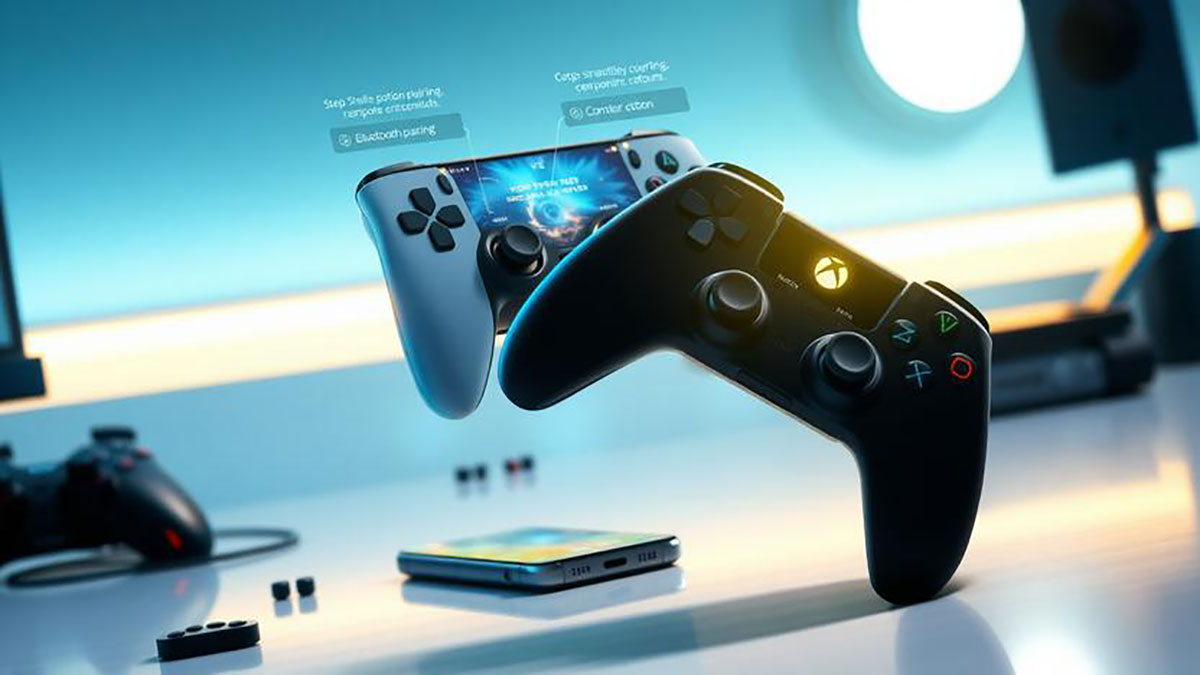
PlayStation 5 DualSense dapat dihubungkan ke smartphone menggunakan koneksi Bluetooth. Pertama, pastikan smartphone Anda mendukung Bluetooth versi terbaru agar koneksi lebih stabil. Untuk memulai, aktifkan mode pairing pada gamepad dengan menekan tombol PS dan tombol Create secara bersamaan hingga lampu indikator berkedip biru. Selanjutnya, buka menu Bluetooth pada smartphone, pilih “DualSense Wireless Controller” dari daftar perangkat yang tersedia, dan tunggu hingga tersambung. Beberapa game mungkin memerlukan konfigurasi tambahan, tetapi mayoritas game modern yang mendukung kontrol eksternal akan langsung mengenali gamepad ini.
Menghubungkan Gamepad Xbox ke Smartphone
Untuk Xbox Wireless Controller, prosesnya juga sederhana. Pastikan baterai gamepad terisi penuh. Tekan tombol pairing di bagian atas gamepad hingga lampu indikator berkedip, lalu buka menu Bluetooth di smartphone dan pilih “Xbox Wireless Controller.” Proses ini umumnya cepat, dan pada smartphone dengan sistem Android atau iOS versi terbaru, gamepad dapat digunakan langsung untuk berbagai jenis game. Beberapa perangkat Android juga mendukung koneksi melalui kabel USB-C menggunakan adapter OTG, yang bisa menjadi alternatif jika Bluetooth tidak stabil.
Tips Mengoptimalkan Penggunaan Gamepad
Setelah gamepad terhubung, ada beberapa tips untuk pengalaman bermain yang lebih nyaman. Pertama, selalu pastikan gamepad memiliki baterai cukup, karena performa bisa menurun saat daya rendah. Kedua, cek pengaturan sensitivitas tombol dalam game untuk menyesuaikan dengan preferensi bermain Anda. Beberapa game mendukung pengaturan ulang fungsi tombol, sehingga mempermudah gameplay. Ketiga, gunakan casing atau grip tambahan jika bermain dalam waktu lama untuk mengurangi kelelahan tangan.
Masalah Umum dan Cara Mengatasinya
Beberapa pengguna mungkin mengalami masalah koneksi, seperti gamepad tidak terdeteksi atau sering putus. Untuk PlayStation 5 DualSense, cobalah restart gamepad atau smartphone, lalu ulangi proses pairing. Untuk Xbox Wireless Controller, pastikan firmware gamepad sudah diperbarui melalui aplikasi Xbox Accessories di PC atau smartphone. Jika masalah berlanjut, reset pengaturan Bluetooth smartphone atau hapus daftar perangkat sebelumnya agar tidak ada konflik koneksi.
Keuntungan Menggunakan Gamepad pada Smartphone
Menggunakan gamepad memberikan beberapa keuntungan dibandingkan kontrol layar sentuh. Pertama, akurasi kontrol meningkat, terutama pada game yang membutuhkan respon cepat. Kedua, pengalaman bermain lebih nyaman dan ergonomis, sehingga tangan tidak cepat pegal. Ketiga, beberapa game mendukung fitur tambahan seperti getar haptic atau trigger analog, yang membuat permainan lebih imersif. Dengan menghubungkan PlayStation 5 DualSense atau Xbox Wireless Controller ke smartphone, gamer dapat menikmati kualitas gameplay konsol langsung dari perangkat mobile.
Dengan mengikuti langkah-langkah di atas, Anda bisa menghubungkan gamepad PS5 atau Xbox ke smartphone dengan mudah dan menikmati pengalaman bermain yang lebih menyenangkan dan responsif. Selalu periksa kompatibilitas game dan sistem operasi smartphone agar koneksi tetap stabil dan performa game maksimal.